
共计 4264 个字符,预计需要花费 11 分钟才能阅读完成。
Vsftpd(very secure FTP daemon)是众多 Linux 发行版中默认的 FTP 服务器。本文以 CentOS 7.6 64位和Ubuntu 22.04 64位操作系统的腾讯云服务器(CVM)为例,使用 vsftpd 软件搭建 Linux 云服务器的 FTP 服务。
示例软件版本
本文搭建 FTP 服务组成版本如下:
Linux 操作系统:本文以公共镜像 CentOS 7.6 和 Ubuntu 22.04为例。
Vsftpd:不同 Linux 操作系统搭建的 FTP 服务示例版本如下:
CentOS 7.6:Vsftpd 3.0.2
Ubuntu 22.04:Vsftpd 3.0.5
操作步骤
步骤1:登录云服务器
使用标准方式登录 Linux 实例(推荐)。您也可以根据实际操作习惯,选择其他登录方式:
步骤2:安装 Vsftpd
1. 执行以下命令,安装 Vsftpd。
yum install -y vsftpd
2. 执行以下命令,设置 Vsftpd 开机自启动。
systemctl enable vsftpd
3. 执行以下命令,启动 FTP 服务。
systemctl start vsftpd
4. 执行以下命令,确认服务是否启动。
netstat -antup | grep ftp
显示结果如下,则说明 FTP 服务已成功启动。

此时,Vsftpd 已默认开启匿名访问模式,无需通过用户名和密码即可登录 FTP 服务器。使用此方式登录 FTP 服务器的用户没有修改或上传文件的权限。
步骤3:配置 Vsftpd
1. 执行以下命令,为 FTP 服务创建一个 Linux 用户,本文以 ftpuser 为例。
useradd ftpuser
2. 执行以下命令,设置 ftpuser 用户的密码。
passwd ftpuser
输入密码后请按 Enter 确认设置,密码默认不显示。
注意:
为了避免因密码强度较弱导致的被入侵风险,建议设置12位以上密码,其中包含大小写英文字母、数字及 #%$-! 等特殊符号。
3. 执行以下命令,创建 FTP 服务使用的文件目录,本文以
/var/ftp/test 为例。mkdir /var/ftp/test
4. 执行以下命令,修改目录权限。
chown -R ftpuser:ftpuser /var/ftp/test
5. 执行以下命令,打开
vsftpd.conf 文件。vim /etc/vsftpd/vsftpd.conf
6. 按 i 切换至编辑模式,根据实际需求选择 FTP 模式,修改配置文件
vsftpd.conf:注意:
FTP 可通过主动模式和被动模式与客户端机器进行连接并传输数据。由于大多数客户端机器的防火墙设置及无法获取真实 IP 等原因,建议您选择被动模式搭建 FTP 服务。如下修改以设置被动模式为例,您如需选择主动模式,请前往 设置 FTP 主动模式。
6.1 修改以下配置参数,设置匿名用户和本地用户的登录权限,设置指定例外用户列表文件的路径,并开启监听 IPv4 sockets。
anonymous_enable=NOlocal_enable=YESwrite_enable=YESchroot_local_user=YESchroot_list_enable=YESchroot_list_file=/etc/vsftpd/chroot_listlisten=YES
6.2 在行首添加
#,注释 listen_ipv6=YES 配置参数,关闭监听 IPv6 sockets。#listen_ipv6=YES
6.3 添加以下配置参数,开启被动模式,设置本地用户登录后所在目录,以及云服务器建立数据传输可使用的端口范围值。
local_root=/var/ftp/testallow_writeable_chroot=YES#pasv_enable=YES 被动模式,pasv_enable=NO 主动模式pasv_enable=YES#请修改为您的 Linux 云服务器公网 IPpasv_address=xxx.xx.xxx.xxpasv_min_port=40000pasv_max_port=45000
7. 按 Esc 后输入 :wq 保存后退出。
8. 执行以下命令,创建并编辑
chroot_list 文件。vim /etc/vsftpd/chroot_list
9. 按 i 进入编辑模式,输入用户名,一个用户名占据一行,设置完成后按 Esc 并输入 :wq 保存后退出。
10. 设置的用户将会被锁定在主目录,您若没有设置例外用户的需求,可跳过此步骤,输入 :q 退出文件。
11. 执行以下命令,重启 FTP 服务。
systemctl restart vsftpd
步骤4:设置安全组
搭建好 FTP 服务后,您需要根据实际使用的 FTP 模式给 Linux 云服务器放通入站规则,详情请参见 添加安全组规则。
大多数客户端机器在局域网中,IP 地址是经过转换的。如果您选择了 FTP 主动模式,请确保客户端机器已获取真实的 IP 地址,否则可能会导致客户端无法登录 FTP 服务器。
大多数客户端机器在局域网中,IP 地址是经过转换的。如果您选择了 FTP 主动模式,请确保客户端机器已获取真实的 IP 地址,否则可能会导致客户端无法登录 FTP 服务器。
主动模式:放通端口21。
被动模式:放通端口21,及配置文件 /etc/vsftpd/vsftpd.conf 中设置的
pasv_min_port 到 pasv_max_port 之间的所有端口,本文放通端口为40000 – 45000。步骤5:验证 FTP 服务
您可通过 FTP 客户端软件、浏览器或文件资源管理器等工具验证 FTP 服务,本文将使用 FTP 客户端工具 FileZilla 连接 FTP 服务器。
1. 在本地主机上,下载并安装 FileZilla。
2. 打开 FileZilla 客户端。
3. 在顶部菜单栏,选择文件 > 站点管理器。
4. 在站点管理器对话框的左下角,单击新站点(N)。
5. 输入新站点的名称,并完成站点配置。
说明:以下界面为3.68.1版本的 FileZilla 客户端界面,其他版本的 FileZilla 客户端界面可能有所不同。
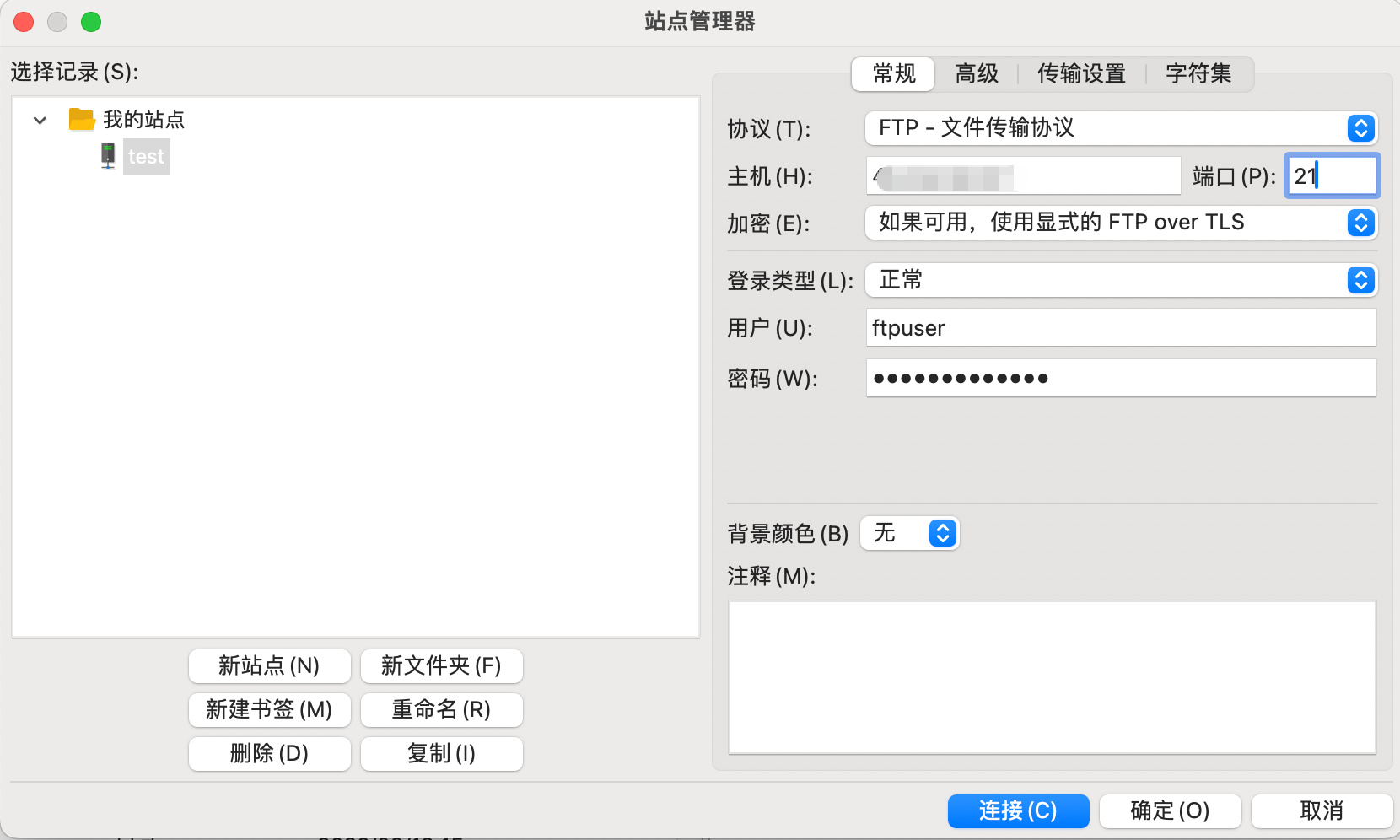
具体的配置项说明如下:
新站点名称:您自定义的站点名称,例如 test。
协议:FTP-文件传输协议。
主机:FTP 服务器公网 IP 地址。本文中为 Linux 实例的公网 IP 地址,例如121.43.XX.XX。
端口:21。
登录类型:正常
用户:FTP 服务端允许访问的用户,配置 Vsftpd 中已设置的用户名,本文使用的用户名为 ftpuser。
密码:FTP 服务端允许访问的用户对应密码,配置 Vsftpd 中已设置用户的密码,本文使用的是用户 ftpuser 的密码。
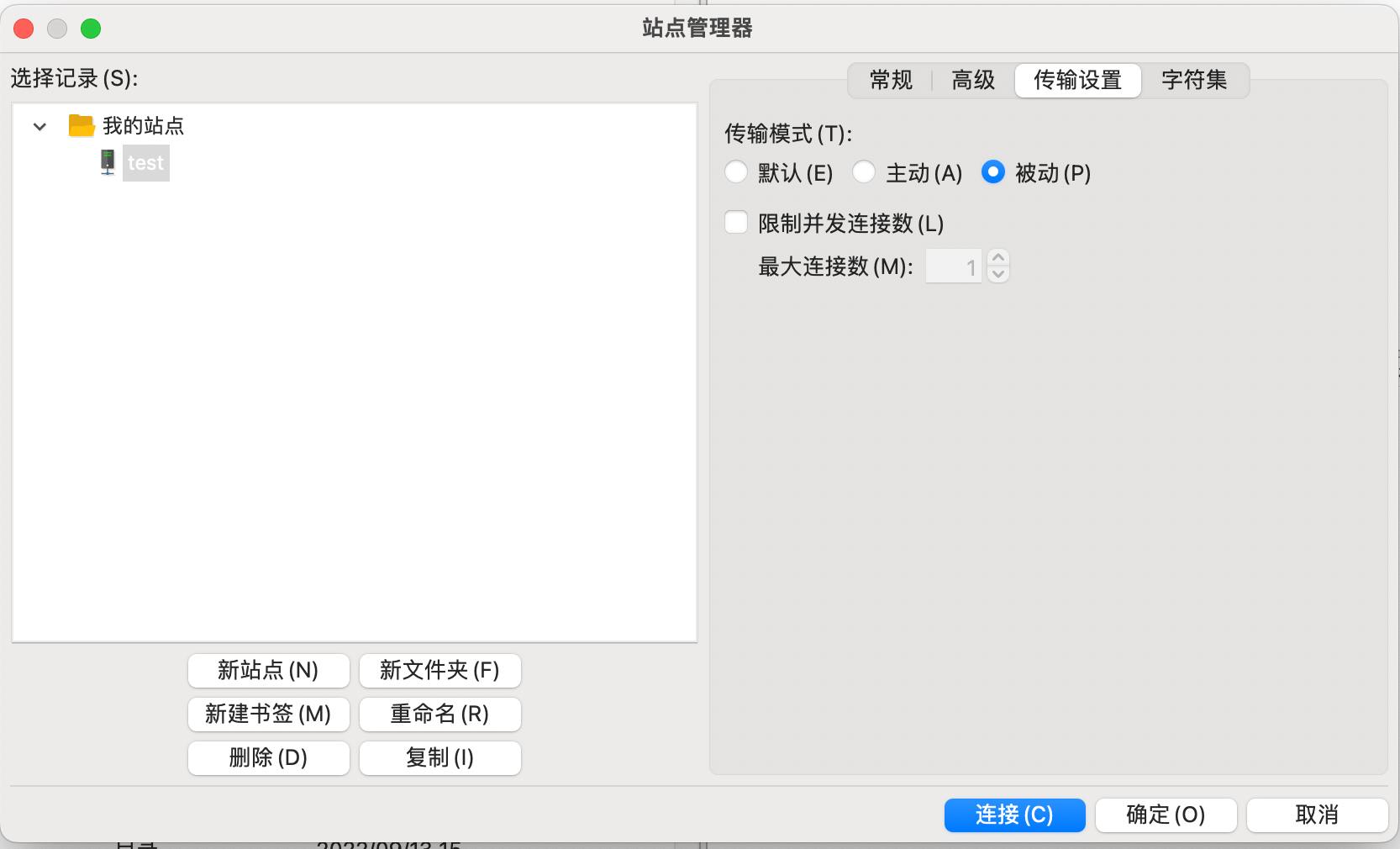
传输设置 中可选择 FTP 的主动或被动模式,如下图所示,本文以被动模式为例。
6. 单击连接。
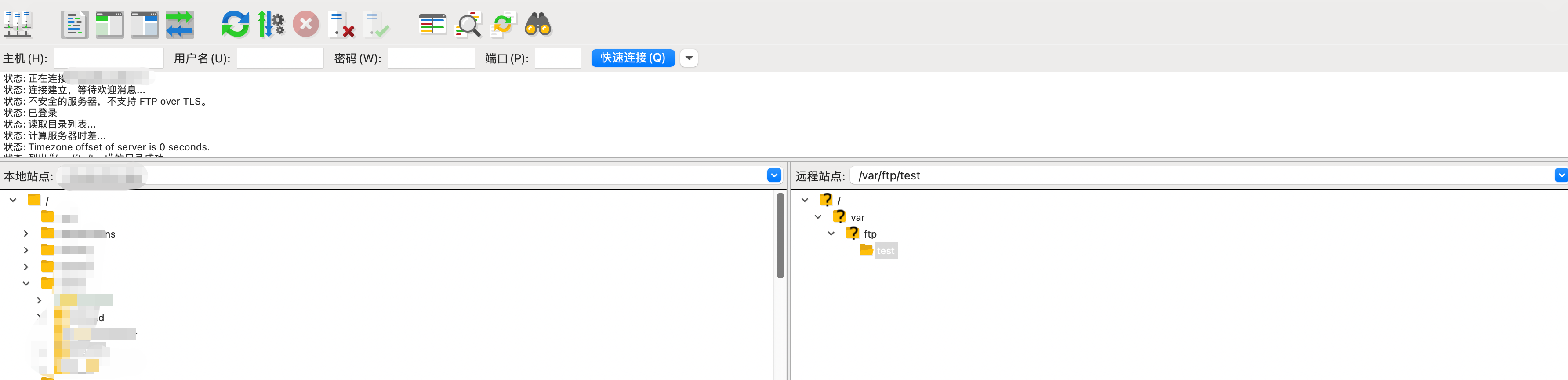
连接成功后,您可以对文件进行上传、下载和删除等操作。FileZilla 工具界面如下图所示。
附录
设置 FTP 主动模式
主动模式需修改的配置如下,其余配置保持默认设置:
#禁止匿名用户登录anonymous_enable=NO#支持本地用户登录local_enable=YES#全部用户被限制在主目录chroot_local_user=YES#启用例外用户名单chroot_list_enable=YES#指定用户列表文件,该列表中的用户不被锁定在主目录chroot_list_file=/etc/vsftpd/chroot_list#监听IPv4 socketslisten=YES#在行首添加#注释掉以下参数, 关闭监听IPv6 sockets#listen_ipv6=YES#添加下列参数allow_writeable_chroot=YES#设置本地用户登录后所在的目录local_root=/var/ftp/test
按 Esc 后输入 :wq 保存后退出,并重启 Vsftpd 服务后生效。
FTP 客户端上传文件失败
问题描述
Linux 系统环境下,通过 Vsftpd 上传文件时,提示如下报错信息。
553 Could not create file
解决方法
1. 执行以下命令,检查服务器磁盘空间的使用率。
df -h
如果磁盘空间不足,将会导致文件无法上传,建议删除磁盘容量较大的文件。
如果磁盘空间正常,请执行下一步。
2. 执行以下命令,检查 FTP 目录是否有写的权限。
ls -l /home/test# /home/test 为 FTP 目录,请修改为您实际的 FTP 目录。
若返回结果中没有
w,则表示该用户没有写的权限,请执行下一步。若返回结果中已有
w,请通过 在线支持 进行反馈。3. 执行以下命令,对 FTP 目录加上写的权限。
chmod +w /home/test# /home/test 为 FTP 目录,请修改为您实际的 FTP 目录。
4. 执行以下命令,重新检查写的权限是否设置成功。
ls -l /home/test# /home/test 为 FTP 目录,请修改为您实际的 FTP 目录。
FTP 登录成功但无法正常执行命令常见修复方法
问题描述
客户端系统上登录 ftp 时,报错如下:
331 Please specify the password.Password:230 Login successful.ftp> ls500 Illegal PORT command.500 Unknown command.425 Use PORT or PASV first.
解决方法
方式一:
退出当前 FTP,采用被动模式登录,命令如下:
“ftp -p ftpuser@ip” #平台设置为被动模式时,可以用该命令登录。
方式二:
登录成功后,在 FTP 模式下执行 passive 设置被动模式,再次执行 passive,被动模式会关闭变为主动模式,命令如下:
bash>ftp ftpuser@ipConnected to ip.220 (vsFTPd 3.0.2)331 Please specify the password.Password:230 Login successful.ftp> passivePassive mode on.
问题描述
FTP 登录成功后,执行命令如下报错。
ftp> ls550 Permission denied.500 Unknown command.Passive mode refused.
解决方法
1. 该问题是 FTP server 端没有正确配置访问模式导致的权限拒绝,需要登录 ftp server 端,执行以下命令,打开 vsftpd.conf 文件。
vim /etc/vsftpd/vsftpd.conf
2. 找到下面的配置,打开被动模式,如果没有该配置,需要在文件最后添加配置。
pasv_enable=YES
3. 按 Esc 后输入
:wq 保存后退出。4. 执行以下命令,重启 FTP 服务。
systemctl restart vsftpd
5. 重试
ftp user@ip 登录,并执行需要操作的 ftp 命令。正文完
联系我