
2026年云服务器大促来袭
京东云服务器2折+最高500折上折满减券(可叠加):jd-cloud.xyz
腾讯云买一年送三个月+三年轻量五年CVM仅2折:https://curl.qcloud.com/EAfp8ji3

腾讯云轻量应用服务器搭建WordPress个人博客教程(详细图文+视频)!

24次阅读

共计 1823 个字符,预计需要花费 5 分钟才能阅读完成。

如果你是学生用户或者个人开发者想要快速搭建自己的个人博客系统,可以选择使用WordPress开源程序搭建,这里使用的是腾讯云的轻量应用服务器搭配宝塔面板搭建,操作简单,跟着教程开始吧!

一、WordPress介绍

WordPress 是全球最热门的开源建站程序,无需专业代码能力,搭配云服务器即可快速搭建博客、企业官网、资讯站、小型商城等站点。平台拥有海量免费模板与功能插件,可视化后台操作简单,SEO 适配性强,个人站长、中小企业普遍选用。
优点:上手门槛低,一键安装部署;主题、插件资源丰富,拓展性强;开源免费,轻量化易维护;对搜索引擎友好,利于网站收录排名。
缺点:插件安装过多会拖慢网站加载速度;大量插件存在安全漏洞,需定期维护更新;复杂定制开发仍需要代码基础;部分优质主题、插件需要付费购买。

二、云服务器选购

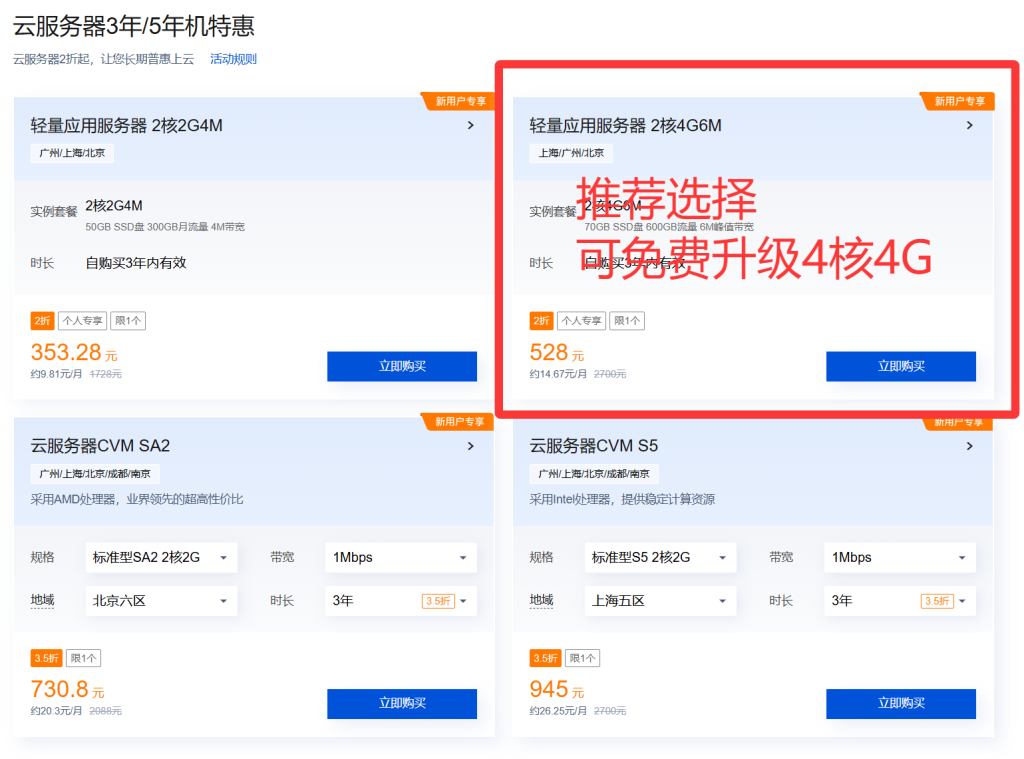
这里演示的是腾讯云的轻量应用服务器,配置为4核4G(原2核4G,免费升级4核4G),一年188元送三个月,三年时长528元,长期使用的话选择三年时长的更划算,因为续费价格非常非常贵!

1、进入腾讯云的优惠活动页面:https://curl.qcloud.com/EAfp8ji3

如果短期使用选择买赠专区的2核4G配置,可赠送三个月续费时长,总计15个月,还可以免费升级到4核4G的,如果长期使用的建议选择特价三年时长的,仅需528元!

系统选择:OpenCloudOS 8
腾讯云轻量应用服务器搭建WordPress个人博客教程(详细图文+视频)!

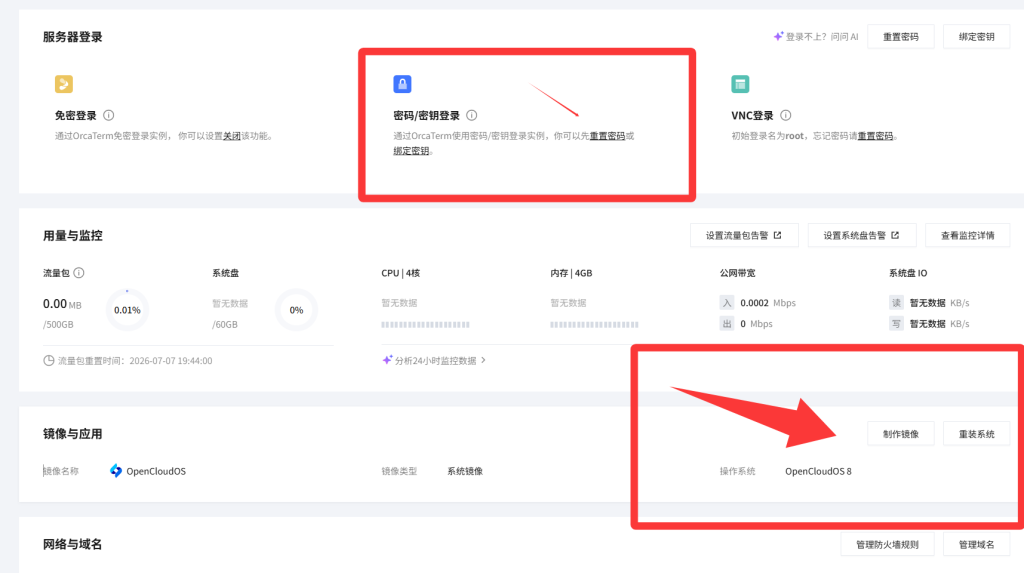
2、进入服务器后台,重置密码及重装系统(保持与演示一致)

腾讯云轻量应用服务器搭建WordPress个人博客教程(详细图文+视频)!

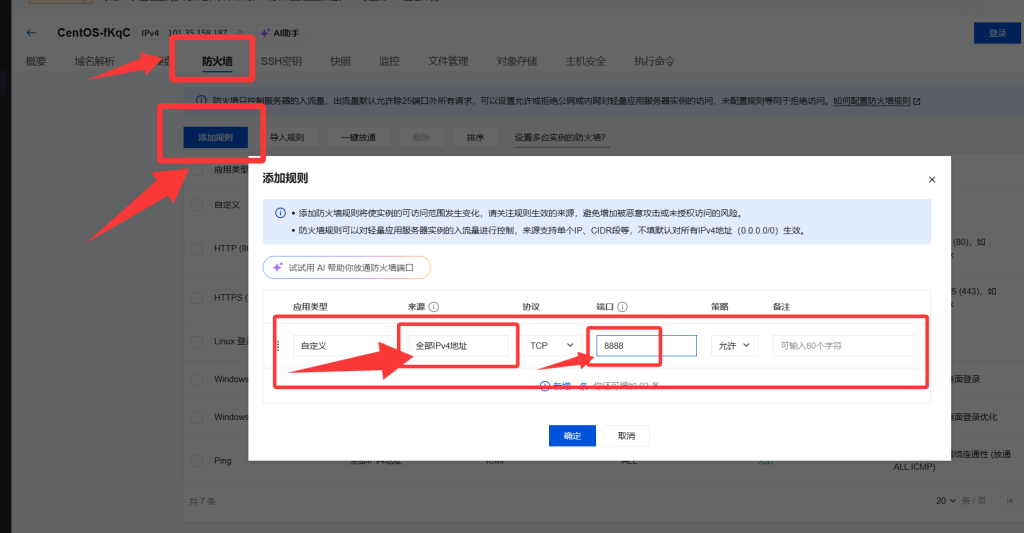
3、因为需要使用宝塔面板,因此需要开通8888端口,点击防火墙>添加规则,按图片添加8888端口

除此之外还默认开通了22(Linux远程链接),443(https),80(http)端口,如果默认没开通,需要一次开通!
腾讯云轻量应用服务器搭建WordPress个人博客教程(详细图文+视频)!


三、域名选择及解析

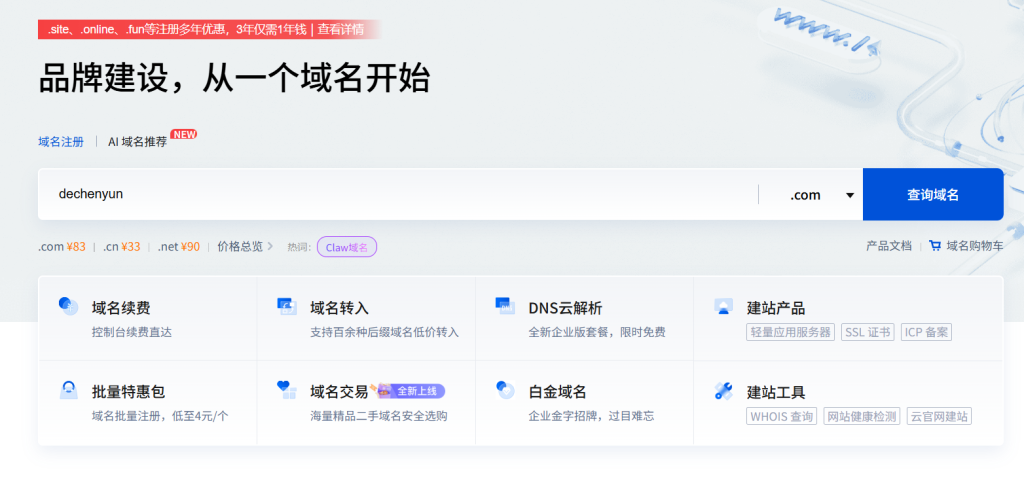
不需要域名也可以通过公网IP访问,但是为了让其他用户搜索到则需要使用域名

进入域名购买页面:域名_域名注册_域名购买_域名注册价格-腾讯云
腾讯云轻量应用服务器搭建WordPress个人博客教程(详细图文+视频)!

注意大陆地域的网站应用必须要备案,否则无法访问,不想备案的可以选择非大陆地域服务器,其他操作一样!

备案页面:https://curl.qcloud.com/Bhu7AySF

非大陆服务器优惠:https://curl.qcloud.com/k1x0eXcQ

四、安装宝塔面板

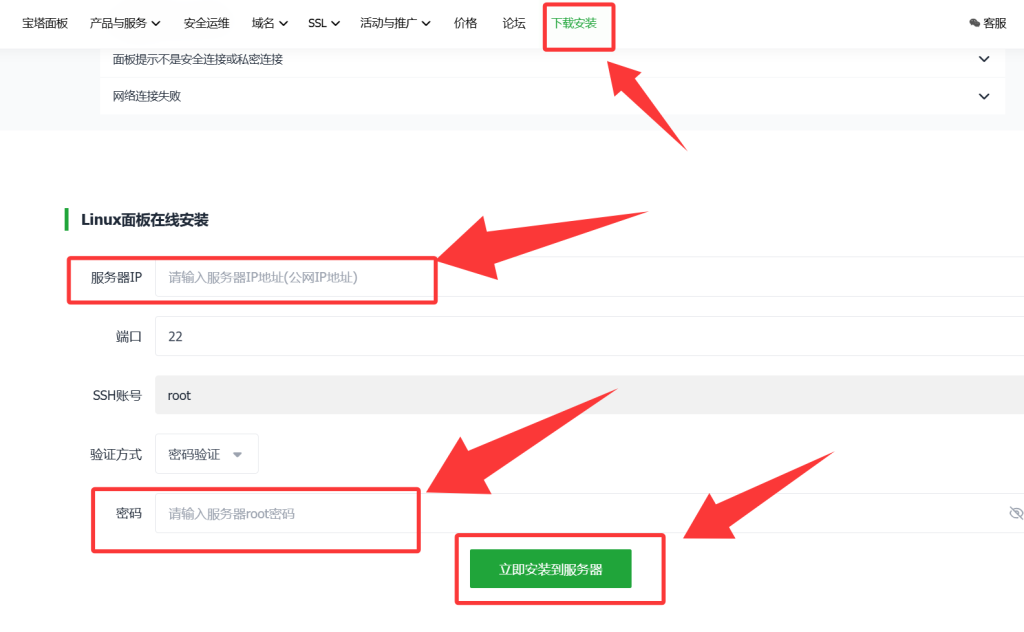
1、进入宝塔面板主页:www.bt.cn,点击下载安装,输入公网IP及密码(忘记密码的可参考第二部重置)
腾讯云轻量应用服务器搭建WordPress个人博客教程(详细图文+视频)!

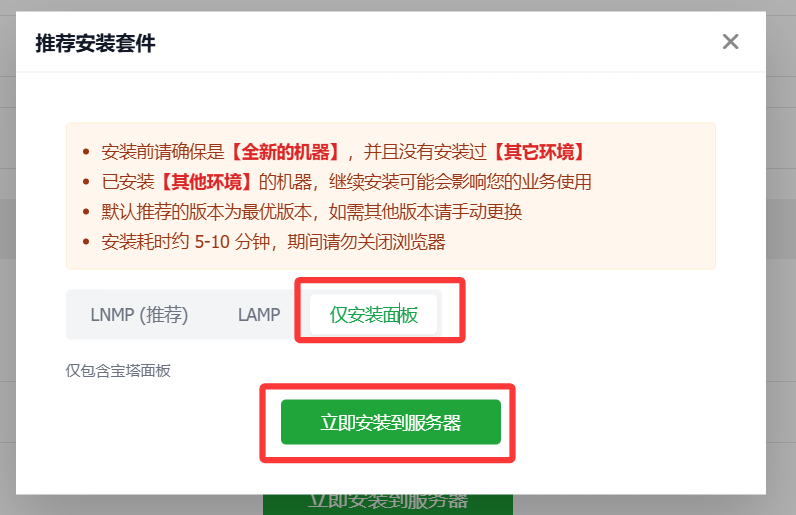
2、选择只安装宝塔,因为配置低,一次安装程序太多,时间太长,还可能安装失败!
腾讯云轻量应用服务器搭建WordPress个人博客教程(详细图文+视频)!

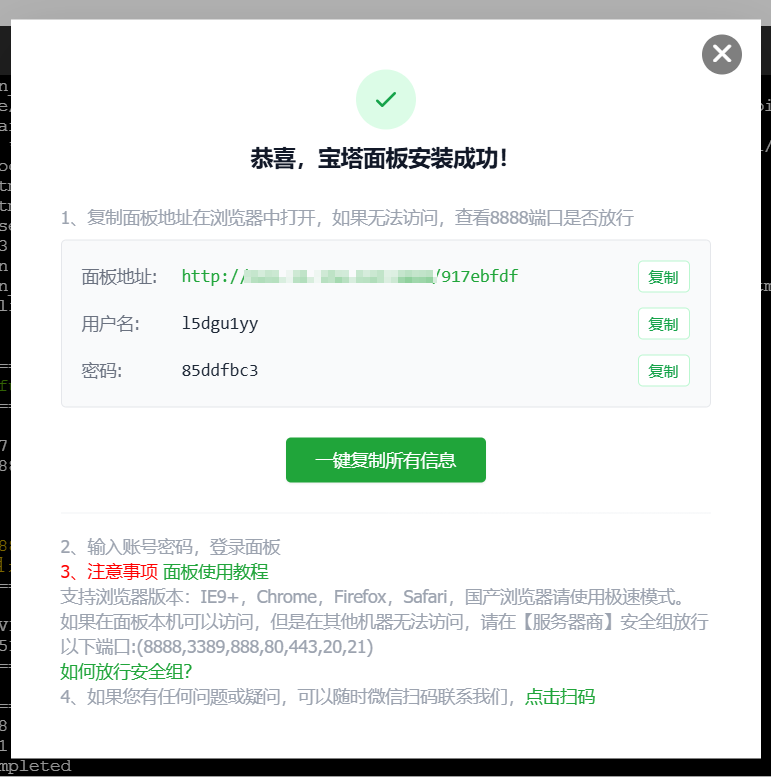
4、安装完成,保存给出的信息,点击访问地址

腾讯云轻量应用服务器搭建WordPress个人博客教程(详细图文+视频)!

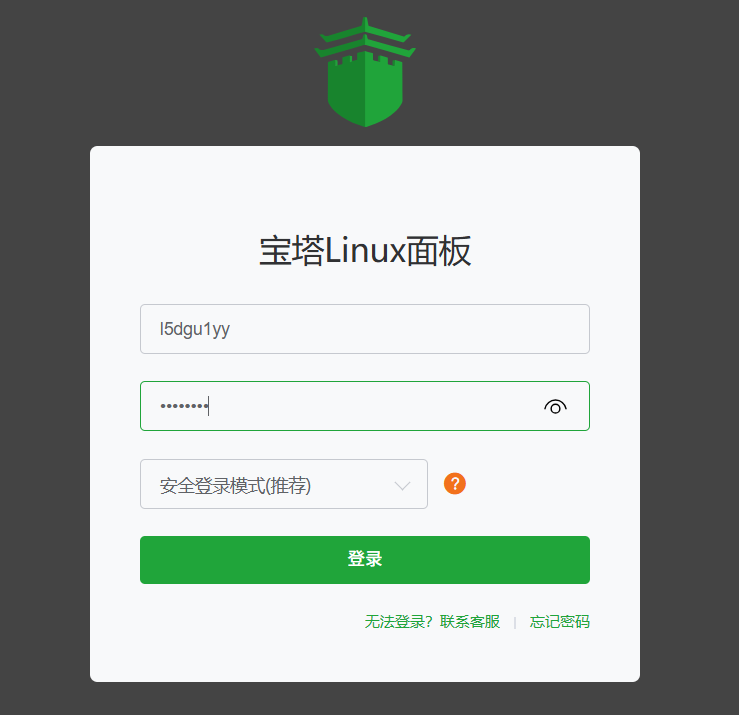
5、依次输入用户名和密码

腾讯云轻量应用服务器搭建WordPress个人博客教程(详细图文+视频)!

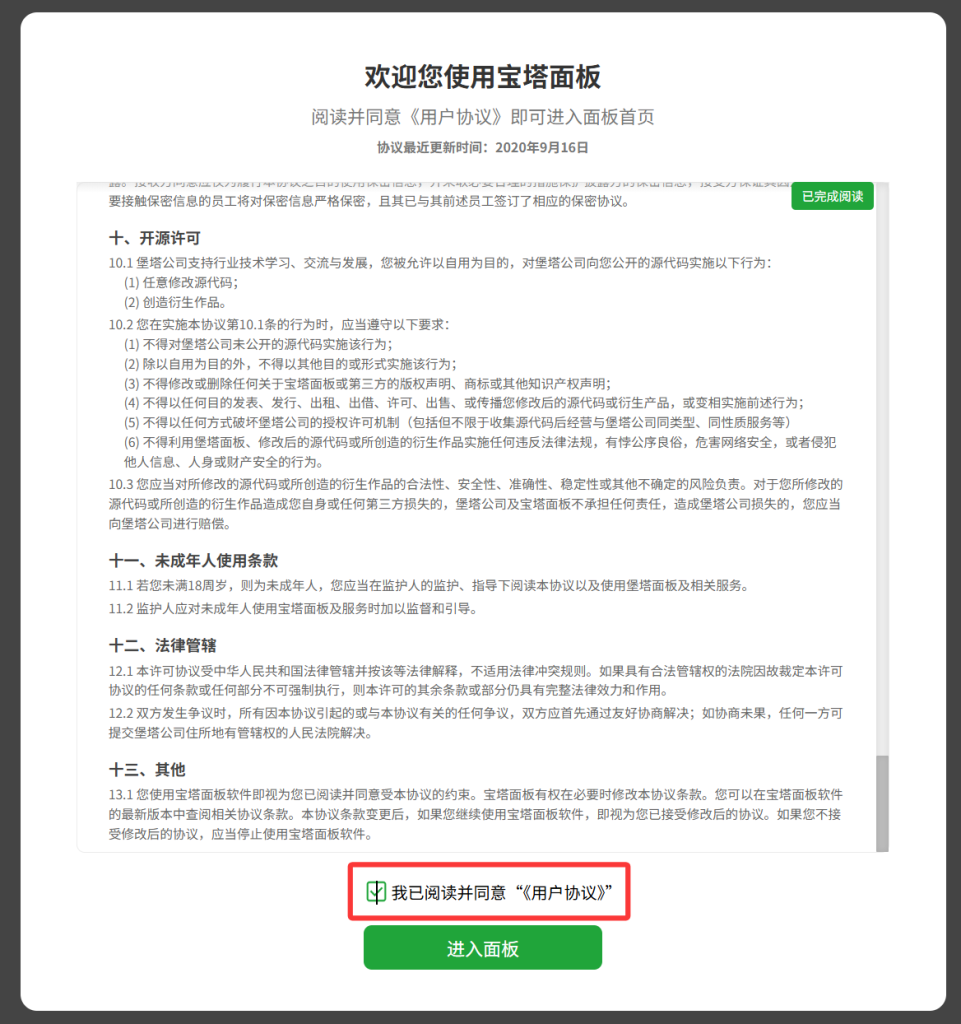
6、进入控制面板,勾选用户协议

腾讯云轻量应用服务器搭建WordPress个人博客教程(详细图文+视频)!

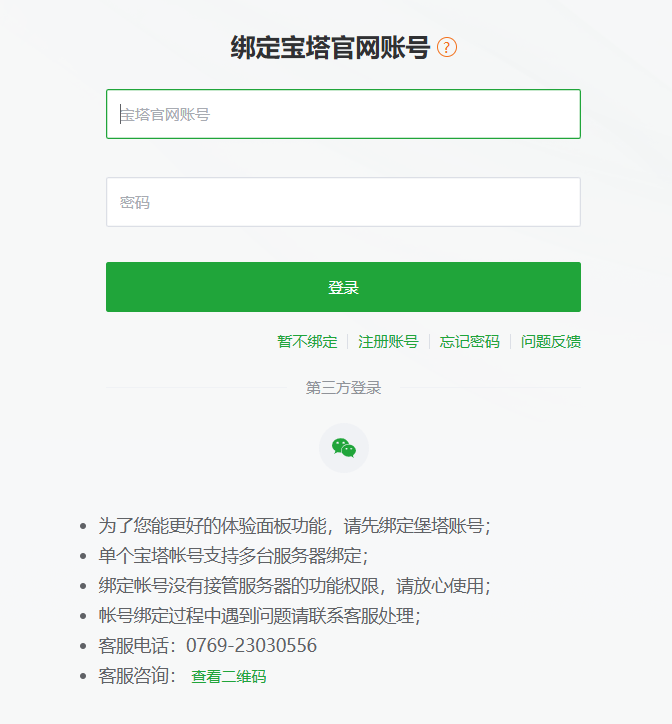
7、注册登录绑定宝塔账号(否则无法一键部署)

腾讯云轻量应用服务器搭建WordPress个人博客教程(详细图文+视频)!

五、安装环境

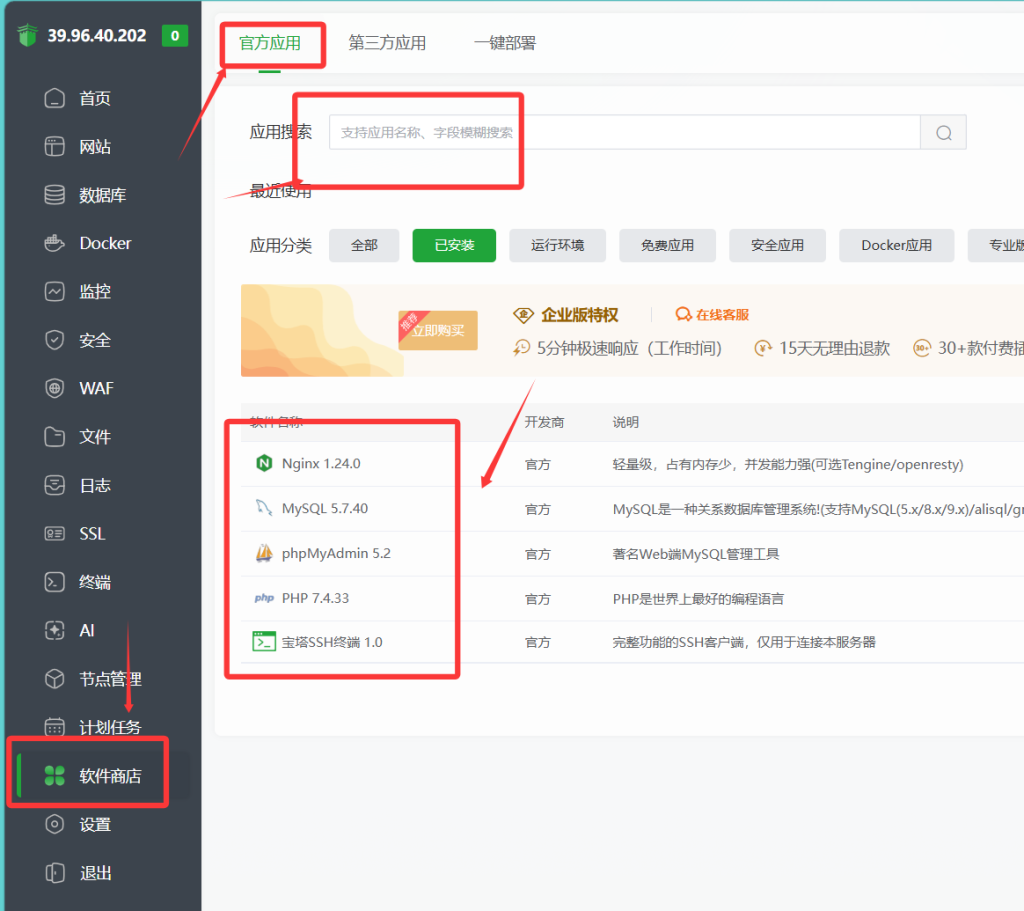
进入宝塔面板,依次点击软件商店>官方应用>搜索要安装的环境

Nginx 1.24

MySQL 5.7

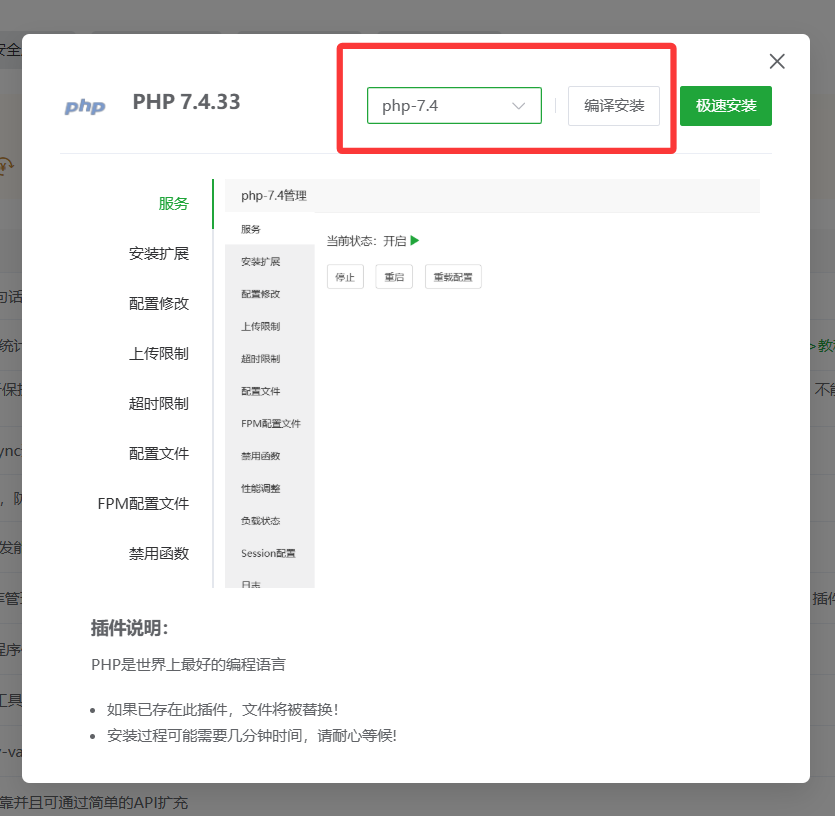
PHP 7.4
腾讯云轻量应用服务器搭建WordPress个人博客教程(详细图文+视频)!
选择版本,选择编译安装
腾讯云轻量应用服务器搭建WordPress个人博客教程(详细图文+视频)!

六、安装WordPress

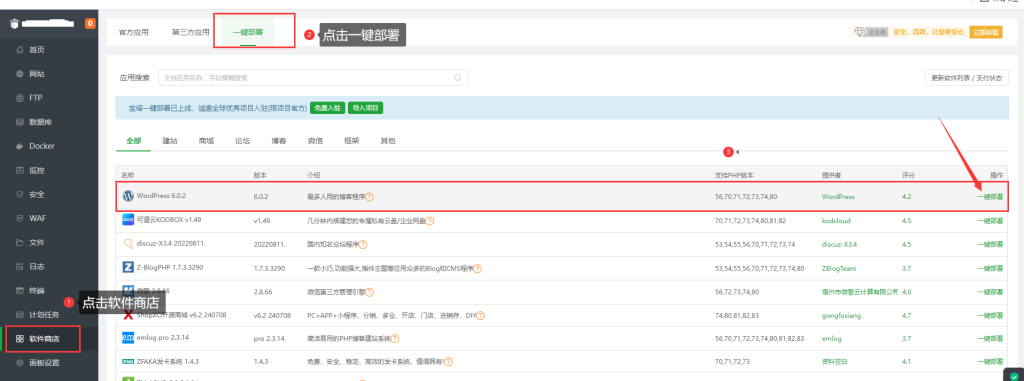
1、点击软件商店,选择一键安装,选择安装WordPress
腾讯云轻量应用服务器搭建WordPress个人博客教程(详细图文+视频)!

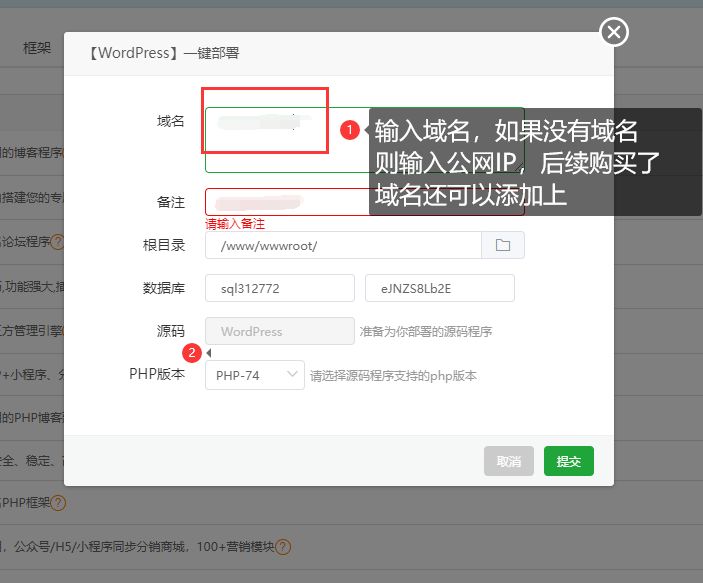
2、填入域名,如果没有域名可以填入公网IP,后续有域名了在修改

腾讯云轻量应用服务器搭建WordPress个人博客教程(详细图文+视频)!

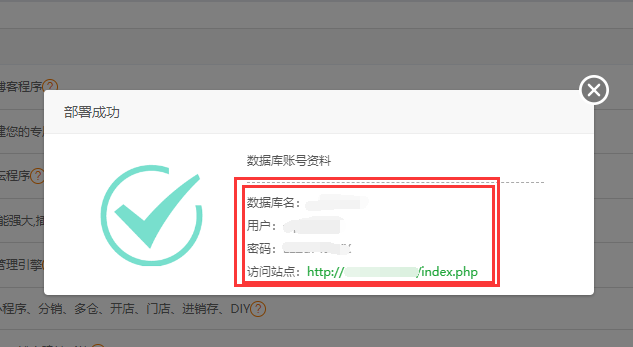
3、安装完成会弹出对话框,保存给出的数据库名,用户名以及密码,点击访问站点
腾讯云轻量应用服务器搭建WordPress个人博客教程(详细图文+视频)!

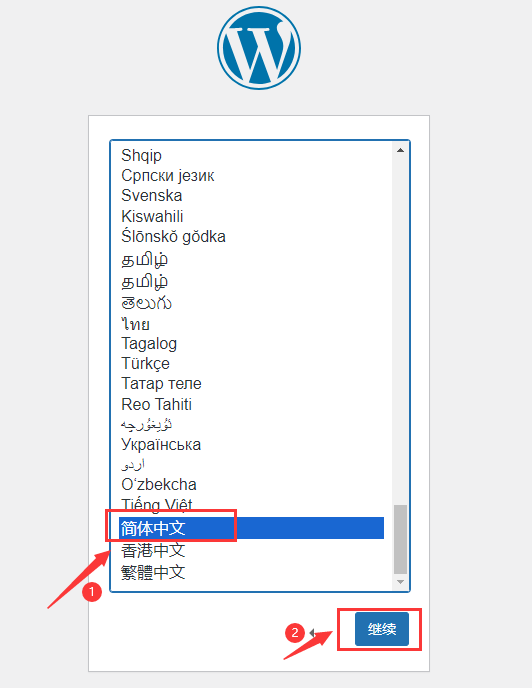
4、进入浏览器,输入站点地址,点击简体中文,继续

腾讯云轻量应用服务器搭建WordPress个人博客教程(详细图文+视频)!

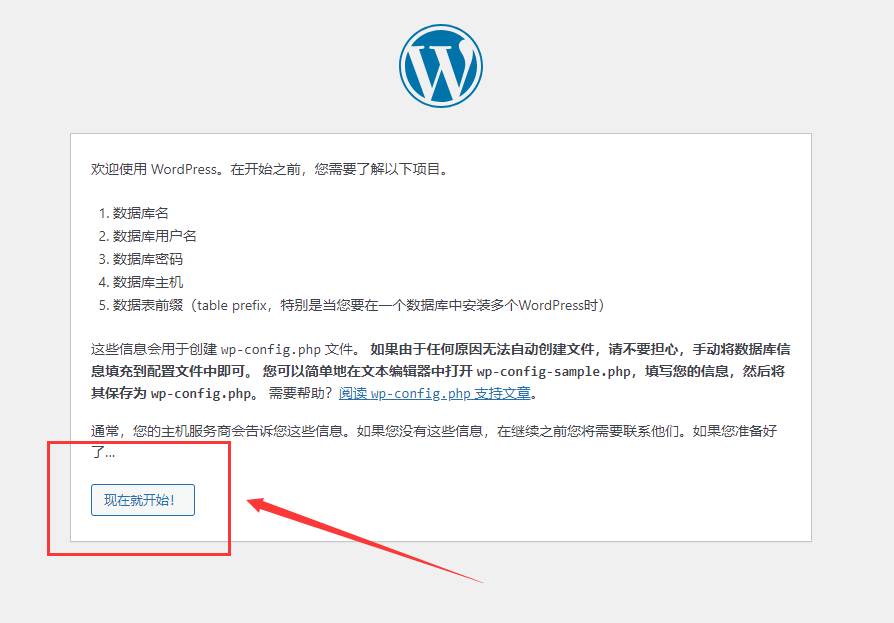
5、点击现在就开始

腾讯云轻量应用服务器搭建WordPress个人博客教程(详细图文+视频)!

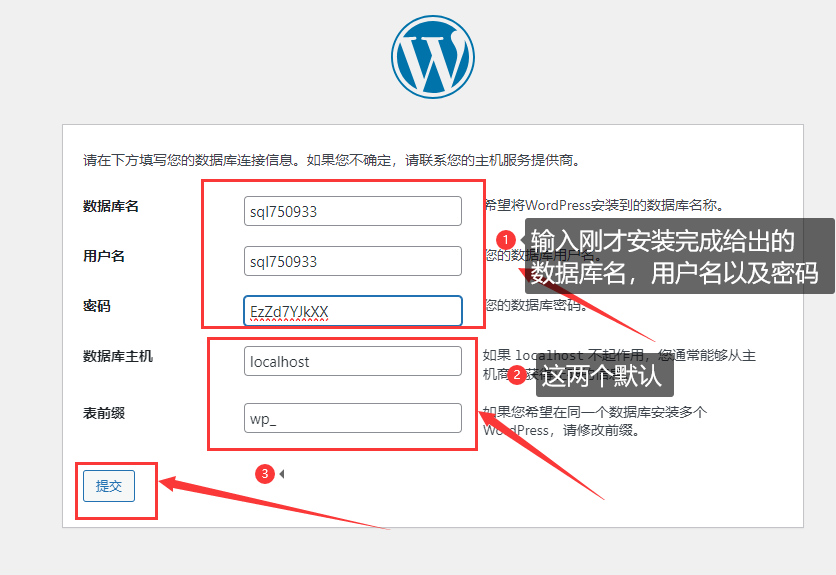
6、填写刚才给的数据库名,用户名,密码,点击提交

腾讯云轻量应用服务器搭建WordPress个人博客教程(详细图文+视频)!

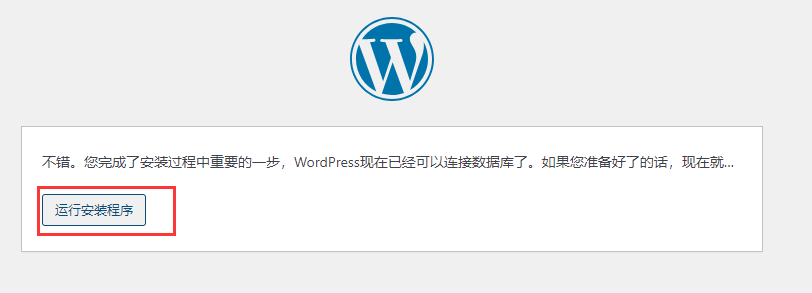
7、运行安装程序

腾讯云轻量应用服务器搭建WordPress个人博客教程(详细图文+视频)!

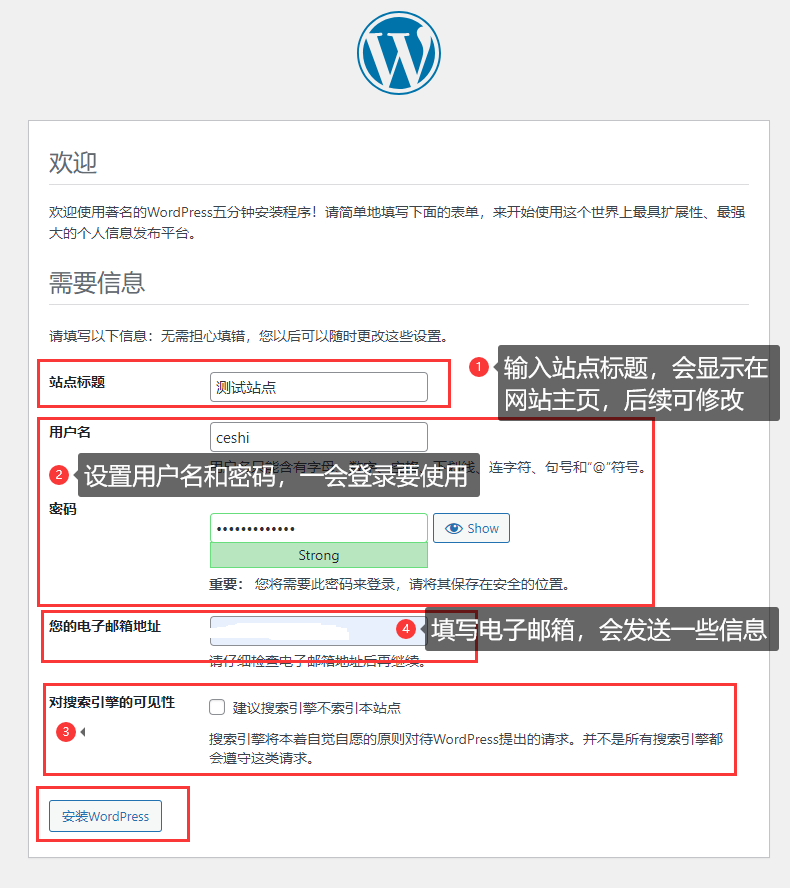
8、设置网站信息,注意用户和密码要记住,一会儿登录要使用

腾讯云轻量应用服务器搭建WordPress个人博客教程(详细图文+视频)!

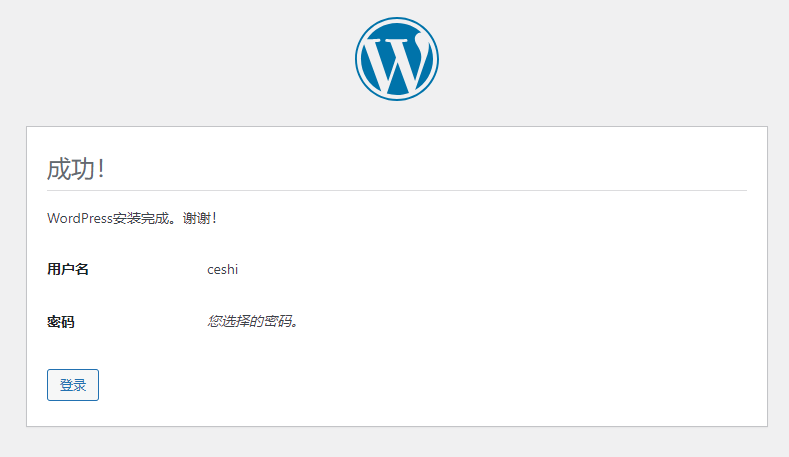
9、出现下图就表示安装成功

腾讯云轻量应用服务器搭建WordPress个人博客教程(详细图文+视频)!

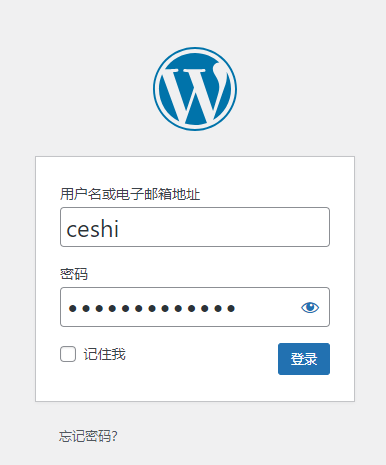
10、点击登录进入网站后台(用户名,密码就是第8步设置的)

腾讯云轻量应用服务器搭建WordPress个人博客教程(详细图文+视频)!

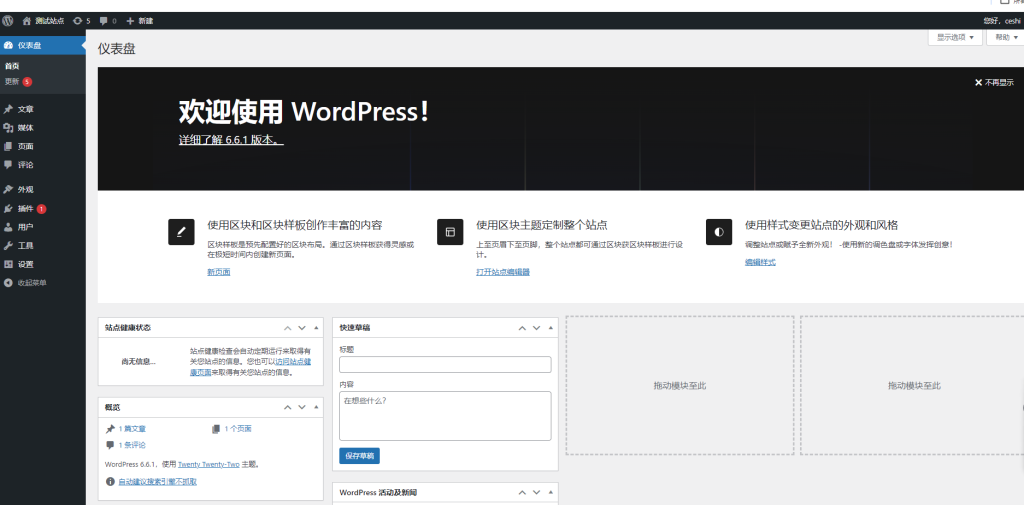
11、网站后台

腾讯云轻量应用服务器搭建WordPress个人博客教程(详细图文+视频)!

七、安装主题及后续操作

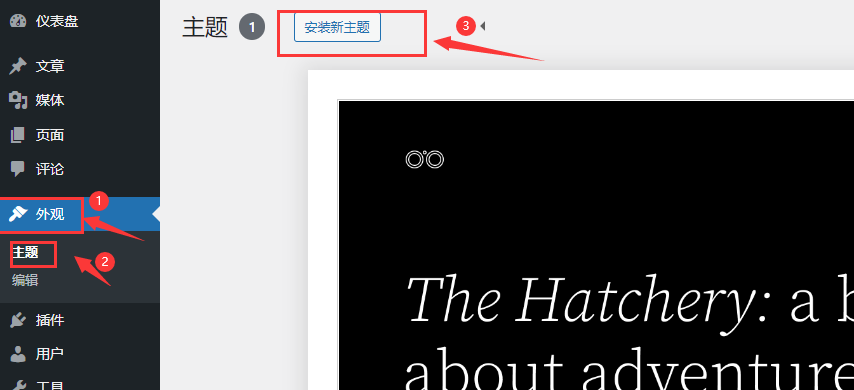
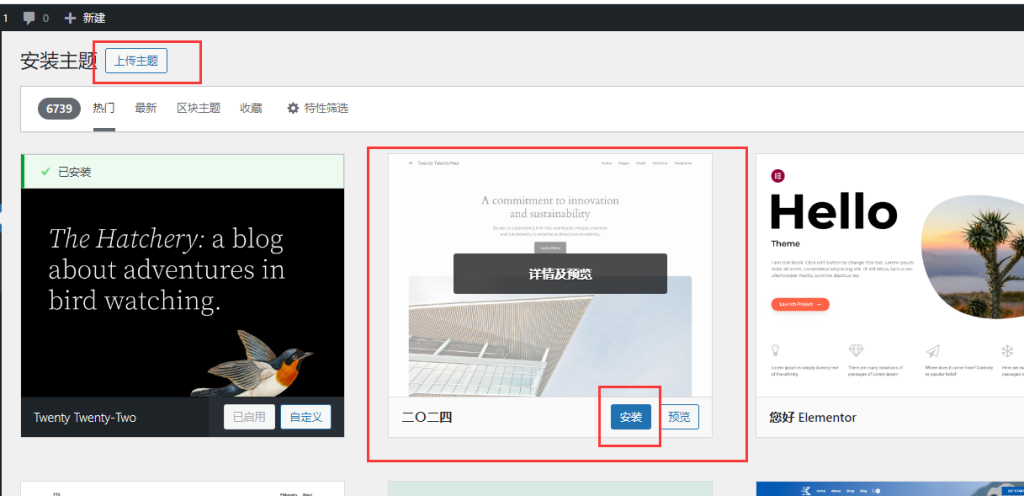
1、安装主题,点击外观,主题,安装主题

腾讯云轻量应用服务器搭建WordPress个人博客教程(详细图文+视频)!

可以选择官方给的免费主题,也可以自己上传主题

腾讯云轻量应用服务器搭建WordPress个人博客教程(详细图文+视频)!

推荐主题:kratos
主题源码参考:https://gitee.com/go-kratos/
操作步骤:

  1. 下载最新发行版本的 .zip 格式安装包;
  2. 登录 WordPress 管理员后台,进入 外观 > 主题 页面,然后点击 添加 按钮;
  3. 进入添加主题页面之后,再点击 上传主题 按钮;
  4. 点击 选择文件, 找到下载的 .zip 格式安装包,然后点击 现在安装 按钮;
  5. 进入 外观 > 主题 页面,找到 Kratos 主题,然后点击 启用 即可。

2、设置短链接
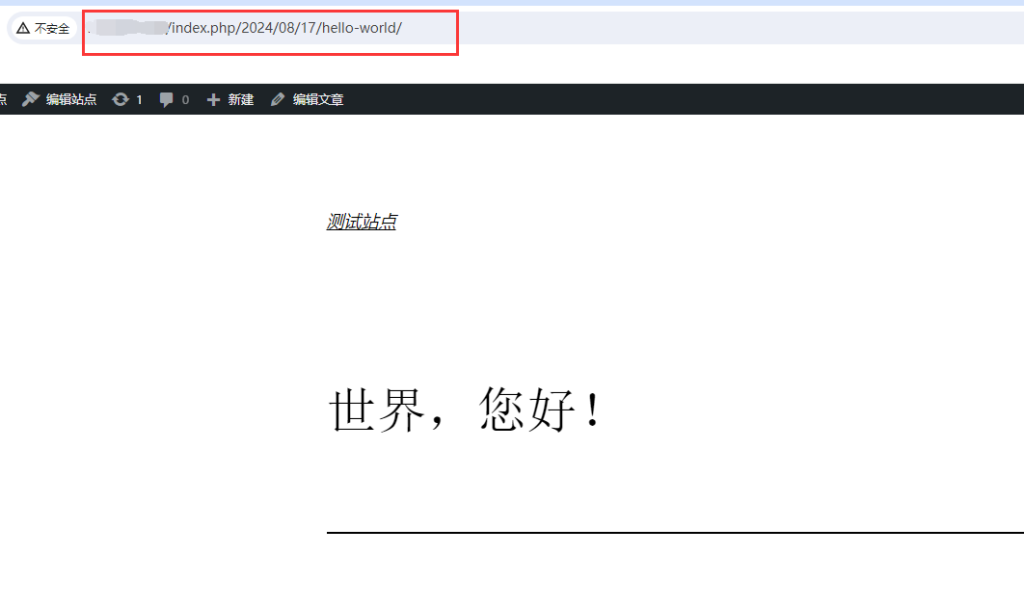
当我们访问前端文章页面,会发现链接很长,通过一下方法可以设置短链接
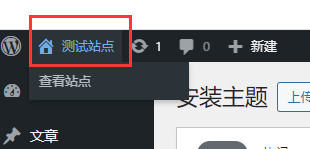
点击进入网站主页
腾讯云轻量应用服务器搭建WordPress个人博客教程(详细图文+视频)!

访问文章详情,可以发现链接很长

腾讯云轻量应用服务器搭建WordPress个人博客教程(详细图文+视频)!

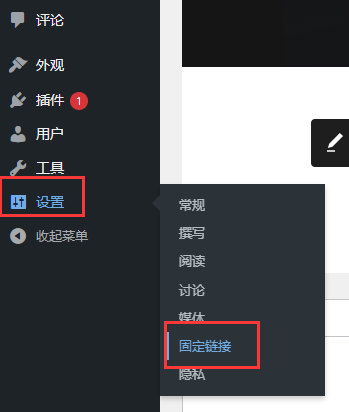
回到后台页面,点击设置,固定链接

腾讯云轻量应用服务器搭建WordPress个人博客教程(详细图文+视频)!

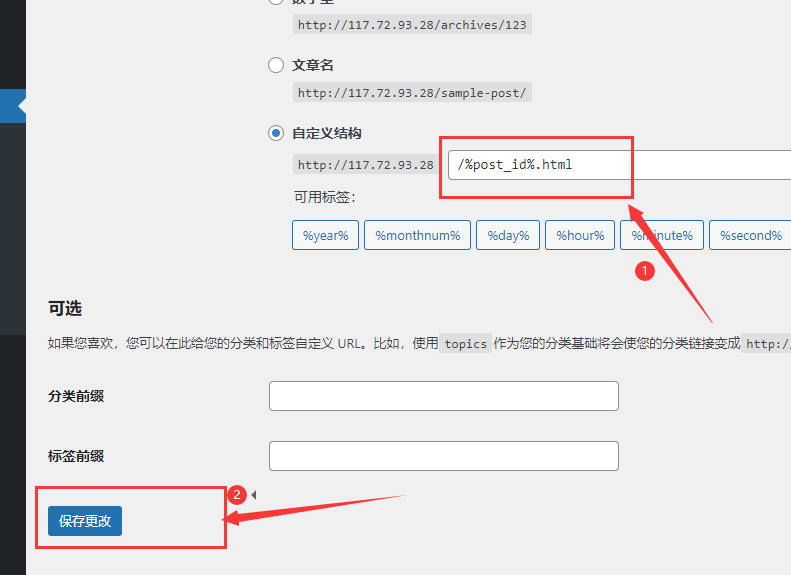
输入:/%post_id%.html
点击保存更改

腾讯云轻量应用服务器搭建WordPress个人博客教程(详细图文+视频)!

回到宝塔面板,点击网站,点击设置

腾讯云轻量应用服务器搭建WordPress个人博客教程(详细图文+视频)!

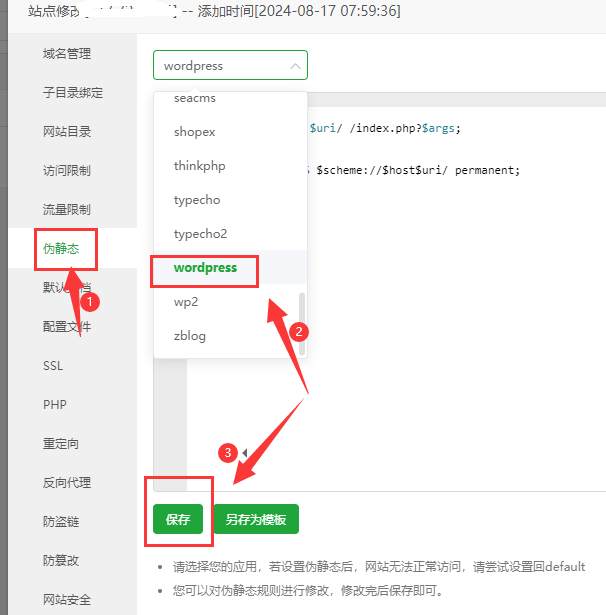
点击伪静态,选择WordPress,点击保存

腾讯云轻量应用服务器搭建WordPress个人博客教程(详细图文+视频)!

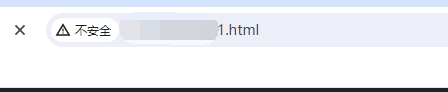
回到网站主页,点击文章详情,发现已经是短链接了

腾讯云轻量应用服务器搭建WordPress个人博客教程(详细图文+视频)!

                                                    
正文完
联系我
post-qrcode